
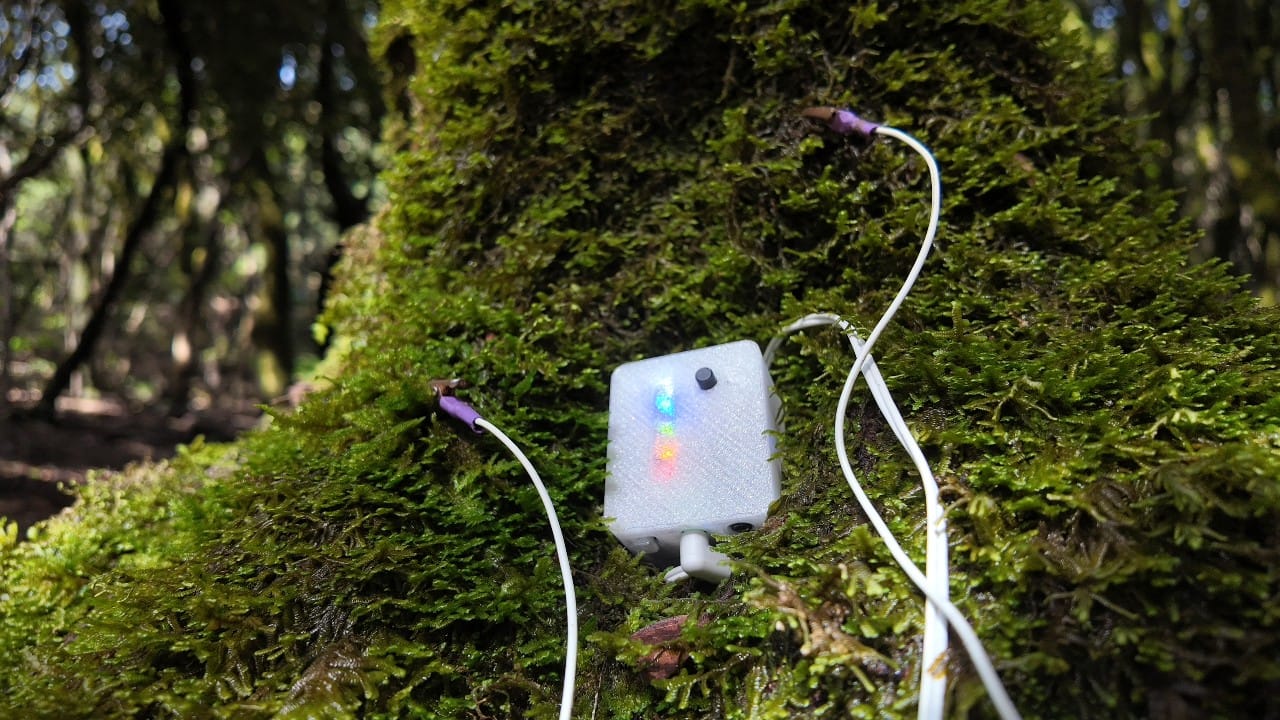
Las plantas tienen una vida eléctrica callada. El Biodata escucha esos cambios mínimos y los convierte en música. No hace falta ser técnico para disfrutarlo: solo un poco de curiosidad, una hoja y algo que pueda reproducir MIDI.
Esta guía te acompaña en la primera conexión, en el menú del propio dispositivo y en cómo enviar esa música de la planta a un teléfono, a un ordenador o a un sintetizador.
Qué vas a necesitar
- Tu Biodata, cargado o enchufado
- Dos parches de electrodo
- Una planta con una hoja sana
- Un teléfono, una tableta, un ordenador o un instrumento MIDI para oír las notas
Deja los parches un momento sobre la hoja. Un buen contacto importa más que una instalación perfecta.
Primeros pasos
- Pega o coloca un electrodo a cada lado de la misma hoja, o a poca distancia en una hoja más grande.
- Enchufa el cable de los electrodos en el Biodata (jack verde).
- Enciende el dispositivo y deja que las luces hagan su pequeña danza de bienvenida.
- Conéctalo a tu aplicación de música o a tu instrumento (Bluetooth, Wi-Fi, USB o cable MIDI: más abajo lo detallamos).
- Gira el mando despacio hasta que las notas te suenen bien.
El mando es tu sensibilidad. Gíralo en un sentido y la planta hablará más. Gíralo en el otro y solo pasarán los cambios más grandes. No hay un ajuste «correcto»: solo el que te suena bien en esa habitación, con esa planta, a esa hora del día.
Cuando suena una nota, las luces la siguen. Si todo está en silencio, prueba una posición del mando un poco más sensible, comprueba que los parches hacen contacto y dale a la planta un minuto. Las plantas no tienen prisa.
El menú
Todo lo que puedes cambiar en el dispositivo vive en un menú pequeño. No hace falta una pantalla: las cinco luces son tu mapa.
Rojo · escala
Amarillo · canal MIDI
Verde · Wi-Fi
Azul · Bluetooth
Blanco · nota fundamental (la nota «casa» de la escala)
Cómo abrirlo
- Pulsa el botón una vez. Ahora estás eligiendo un menú.
- Gira el mando. Una luz parpadeará: ese color es el menú al que vas a entrar.
- Pulsa el botón otra vez para entrar.
- Gira el mando para elegir un valor.
- Pulsa el botón una última vez para guardar. La luz parpadeará para confirmar, y vuelves a la escucha.
La escala y la nota fundamental cambian mientras giras el mando, de modo que puedes oír la diferencia antes de guardar. El canal, el Wi-Fi y el Bluetooth se guardan cuando pulsas el botón.
Si te despistas y no pulsas nada, el menú se cierra solo y el Biodata vuelve a tocar.
Escala (rojo)
Este es el «sabor» de las notas: menor, mayor, pentatónica y unas cuantas más. La pentatónica menor es un buen sitio por el que empezar: suele sonar musical incluso cuando la planta se muestra imprevisible. La cromática usa todas las notas, y puede resultar más salvaje.
Gira el mando, escucha y guarda la que te guste.
Canal MIDI (amarillo)
Piensa en esto como un carril de una carretera. La mayoría de las aplicaciones y los sintetizadores escuchan en el canal 1, que es el valor por defecto. Si tienes más de un Biodata, o si tu software ya está usando el canal 1, elige otro carril para que no hablen unos encima de otros.
Wi-Fi (verde)
Gira el mando hacia el rojo para apagar el Wi-Fi, o hacia el blanco para encenderlo. La luz verde se queda encendida para que sepas en qué menú estás.
El Wi-Fi viene apagado de fábrica. Enciéndelo solo si tu Biodata está configurado para una red. Cuando encuentra la red, la luz verde se queda fija; si no consigue conectar, el rojo se demora.
Bluetooth (azul)
La misma idea: el rojo es apagado, el blanco es encendido, y la luz azul te indica que estás en el menú de Bluetooth. El Bluetooth viene encendido de fábrica, que es lo que la mayoría de la gente quiere para un teléfono o una tableta.
Nota fundamental (blanco)
Esta es la tónica: do, do sostenido, re, y así a lo largo de la octava. Cámbiala si quieres que la planta se sitúe en otra tonalidad, o para que encaje con otro instrumento de la habitación. La luz blanca se queda encendida como recordatorio de que estás eligiendo la fundamental.
Conectar a otros dispositivos
El Biodata habla MIDI: un lenguaje sencillo que las aplicaciones de música y los sintetizadores ya entienden. Puedes enviarlo sin cables o con un cable. Elige lo que te resulte más fácil en ese momento.
Bluetooth (teléfonos, tabletas y ordenadores)
El Bluetooth del Biodata es BLE MIDI. Es un tipo especial de Bluetooth pensado para la música. No funciona como el emparejamiento de unos auriculares.
No emparejes el Biodata desde los ajustes de Bluetooth del teléfono. Abre una aplicación de música que admita Bluetooth MIDI y conéctalo desde dentro de esa aplicación. El dispositivo aparecerá como BIODATA seguido de un número.
Mantén el teléfono a una distancia razonable. Un Biodata por dispositivo es el punto dulce; dos pueden funcionar, más de eso se complica.
iPhone y iPad
Muchas aplicaciones de música pueden ver el BLE MIDI de forma directa. Algunas que se usan a menudo:
- GarageBand — abre un instrumento, entra en los ajustes y busca Bluetooth MIDI.
- midimittr — un ayudante pequeño que conecta el Biodata y lo enruta hacia otras aplicaciones.
- Aplicaciones de síntesis y MIDI como Animoog, Korg Module, o cualquiera que liste «Bluetooth MIDI» en sus ajustes de MIDI.
Camino habitual: abre la aplicación → MIDI o Bluetooth MIDI → pulsa BIODATA → espera a que diga que está conectado → toca.
Si la aplicación que te gusta no ofrece Bluetooth MIDI, instala midimittr, conecta el Biodata allí y deja midimittr en segundo plano.
Android
Android también lo hace bien, siempre que conectes desde una aplicación que entienda MIDI, no desde la lista de Bluetooth del sistema.
- MIDI BLE Connect (de Google) es una forma sencilla de vincular el Biodata al sistema MIDI de Android.
- A partir de ahí, cualquier aplicación que acepte entrada MIDI puede oír a la planta: sintetizadores, DAW, aplicaciones de sonido experimental.
Abre la aplicación → busca dispositivos Bluetooth MIDI → elige BIODATA.
Windows (importante)
Windows no es tan amable con el Bluetooth MIDI como un teléfono. Si el Biodata aparece en los ajustes de Bluetooth pero tu software de música sigue sin verlo, es normal: no es que el dispositivo esté roto.
Usa Perfect Bluetooth MIDI. Es una herramienta pequeña y gratuita que toma el flujo de Bluetooth MIDI y lo presenta a Windows como un puerto MIDI habitual, de modo que Ableton, Reaper, FL Studio, Chrome (Web MIDI) y programas similares puedan usarlo como si fuera un cable.
- Enciende el Bluetooth en el Biodata (menú azul, blanco = encendido).
- Abre Perfect Bluetooth MIDI y conéctate a BIODATA.
- En tu DAW o en el navegador, elige el puerto MIDI que ha creado Perfect Bluetooth MIDI.
Deja esa aplicación abierta mientras tocas. El USB sigue siendo la opción más directa en un PC con Windows si prefieres saltarte el Bluetooth del todo.
Mac
En un Mac puedes usar Configuración de audio y MIDI (en Aplicaciones → Utilidades). Abre el Estudio MIDI, pulsa el icono de Bluetooth y conéctate a BIODATA. A partir de ahí, GarageBand, Ableton, Logic y la mayoría del resto de software de música lo verán.
Wi-Fi
El Wi-Fi envía MIDI por tu red local (a menudo llamado MIDI de red o RTP-MIDI). Resulta práctico cuando quieres el Biodata al otro lado de la habitación, o varias plantas compartiendo la misma sesión.
- Asegúrate de que tu Biodata está configurado para tu red.
- Abre el menú verde y enciende el Wi-Fi (blanco).
- Espera a que se una a la red.
- En tu ordenador, abre una sesión de MIDI de red y conéctate al Biodata.
En un Mac, esto está en Configuración de audio y MIDI → Estudio MIDI → Red.
En Windows, un compañero habitual es rtpMIDI.
Algunas aplicaciones de iOS también ofrecen MIDI de red.
Si la luz roja se queda encendida después de activar el Wi-Fi, no se ha alcanzado la red. Comprueba que estás en la misma Wi-Fi que espera el dispositivo, o apaga el Wi-Fi otra vez y usa Bluetooth o un cable.
Cable
Dos opciones con cable, las dos fiables.
USB. Enchufa el Biodata al ordenador con un cable USB. Debería aparecer como dispositivo MIDI casi de inmediato, sin controladores extra en la mayoría de los equipos modernos. Elígelo como entrada MIDI en tu DAW o en el navegador. Suele ser la manera más tranquila de trabajar en Windows.
Jack MIDI. El jack pequeño, de aspecto similar a un conector de audio, del Biodata es una salida MIDI. Con el cable adaptador adecuado puedes enchufarlo a un sintetizador de hardware, a una interfaz MIDI o a cualquier cosa con una entrada MIDI clásica de 5 pines. No hace falta ordenador: planta dentro, sonido fuera.
El USB va muy bien en un escritorio. El jack MIDI va muy bien junto a un sintetizador. El Bluetooth y el Wi-Fi van muy bien cuando quieres la planta libre de cables.
Si algo no funciona: restaurar
Los ajustes viven en la memoria del Biodata. Después de mucho experimentar —o si el Bluetooth ha desaparecido, el Wi-Fi se ha quedado atascado o las notas «suenan mal»—, una restauración suele dejar las cosas en su sitio.
Mantén pulsado el botón mientras enciendes el Biodata.
Suéltalo cuando las luces hayan hecho su número de arranque. Deberías ver una luz blanca nítida, y vuelven los valores de fábrica:
- Escala: pentatónica menor
- Canal MIDI: 1
- Bluetooth: encendido
- Wi-Fi: apagado
- Nota fundamental: do
Después, vuelve a conectar desde tu aplicación, como si fuera la primera vez.
Unas cuantas comprobaciones suaves antes de restaurar:
- ¿Los parches hacen un contacto sólido? Las hojas secas o polvorientas pueden quedarse en silencio.
- ¿El Bluetooth está encendido (menú azul, blanco)? ¿Estás conectando desde una aplicación de música, y no desde la lista de Bluetooth del teléfono?
- En Windows, ¿está en marcha Perfect Bluetooth MIDI?
- ¿El cable USB transporta datos de verdad, y no es un cable solo de carga?
Algunos consejos amables
- Dale un minuto. Después de colocar los parches, la lectura se asienta. Las primeras notas suelen ser las más tímidas.
- La batería le sienta mejor a la planta. Una conexión inalámbrica (Bluetooth o Wi-Fi) más la alimentación por batería deja el sensor un poco más «por su cuenta». El USB sigue siendo perfectamente válido para una sesión en el escritorio.
- El mando es tu mesa de mezclas. Si el chorro de notas se siente demasiado ocupado, baja la sensibilidad. Si la habitación está en silencio, súbela un poco.
- La hora del día importa. Las plantas tienen su propio ritmo. La mañana, la tarde y la noche no suenan igual: eso forma parte del placer.
- Una planta, un carácter. Una lengua de suegra, una monstera y una albahaca en el alféizar no tocarán igual. Mueve los parches, cambia la escala y mira qué ocurre.
Cuando estés listo, pulsa play, y deja que la planta tome la siguiente nota.